
首次登录
将标准版连接到已启动的 honk,按需创建管理员,并检查后端状态。先完成服务管理中的启动步骤;lite 用户请阅读连接 doona lite。
1. 打开界面
在网关或局域网设备上打开 http://192.168.1.1:9527/ui/,将地址替换为网关的 API 监听地址。使用主机名或独立托管的界面时,先配置主机名与来源访问。
首次使用且未保存后端配置方案时,界面会在托管地址发现 API。如果表单指向错误的后端,选择更改后端网址。找不到 API 或无法使用认证功能时,查看登录要求。
登录前,可用右上角的控件切换语言、配色和明暗模式。
2. 按当前表单登录
| 表单 | 操作 |
|---|---|
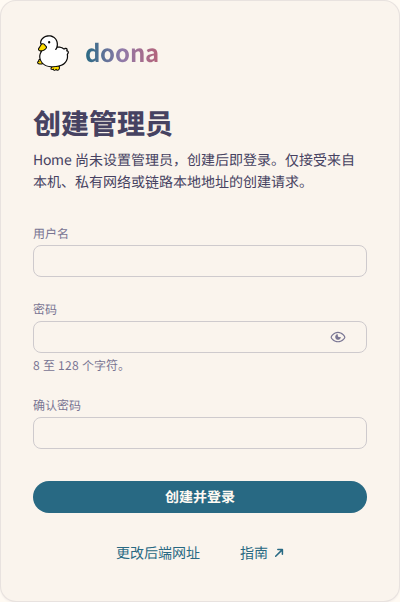
| 创建管理员 | 输入用户名、密码和确认密码,选择创建并登录。 |
| 登录 | 输入已有管理员的用户名与密码,选择登录。 |
| 需要 Token | 在 Token 中输入后端配置的密钥,选择连接。 |
创建账号时,用户名须为 1 至 64 个 ASCII 英文字母、数字、下划线、句点或连字符。密码须为 8 至 128 个字符,且两次输入必须相同。
使用 Token 登录时,可通过 Token 字段的显示/隐藏控件,在连接前核对输入的密钥。
3. 检查后端
- 打开系统状态。在手机上,先选择底栏的活动。
- 查看生命周期状态和引擎卡片,确认引擎为 honk,版本与安装的构建一致。
- 查看后端能力,通过功能要求判断操作不可用的原因。
继续阅读路由你的第一条连接,添加订阅并验证代理路由;查找页面可用界面导览。
登录失败时
| 现象 | 下一步 |
|---|---|
| 浏览器无法打开页面 | 在网关执行 curl http://192.168.1.1:9527/api,替换示例 IP。如果网关本机可达,但局域网浏览器无法连接,检查网关防火墙是否阻止访问 9527 端口。如果本机也失败,按服务管理检查服务与监听地址。 |
| 表单提示没有原生 API | 查看 honk 版本。 |
| 管理员创建请求被拒绝 | 核对登录要求中的客户端地址条件。 |
| 凭据被拒绝或忘记密码 | 按登录故障排查处理。 |
认证配置项见配置参考。不要在截图或问题报告中包含密码或 Token。
来源:doona 上游文档,采用 CC BY 4.0 许可证。